
快速开始
WorkAny Bot 是一个云端的 OpenClaw 智能体,随时随地为你服务,7*24 在线。
按照以下步骤快速创建你的 WorkAny Bot。
创建机器人
在 价格表页面 选择托管方案下单并完成支付。
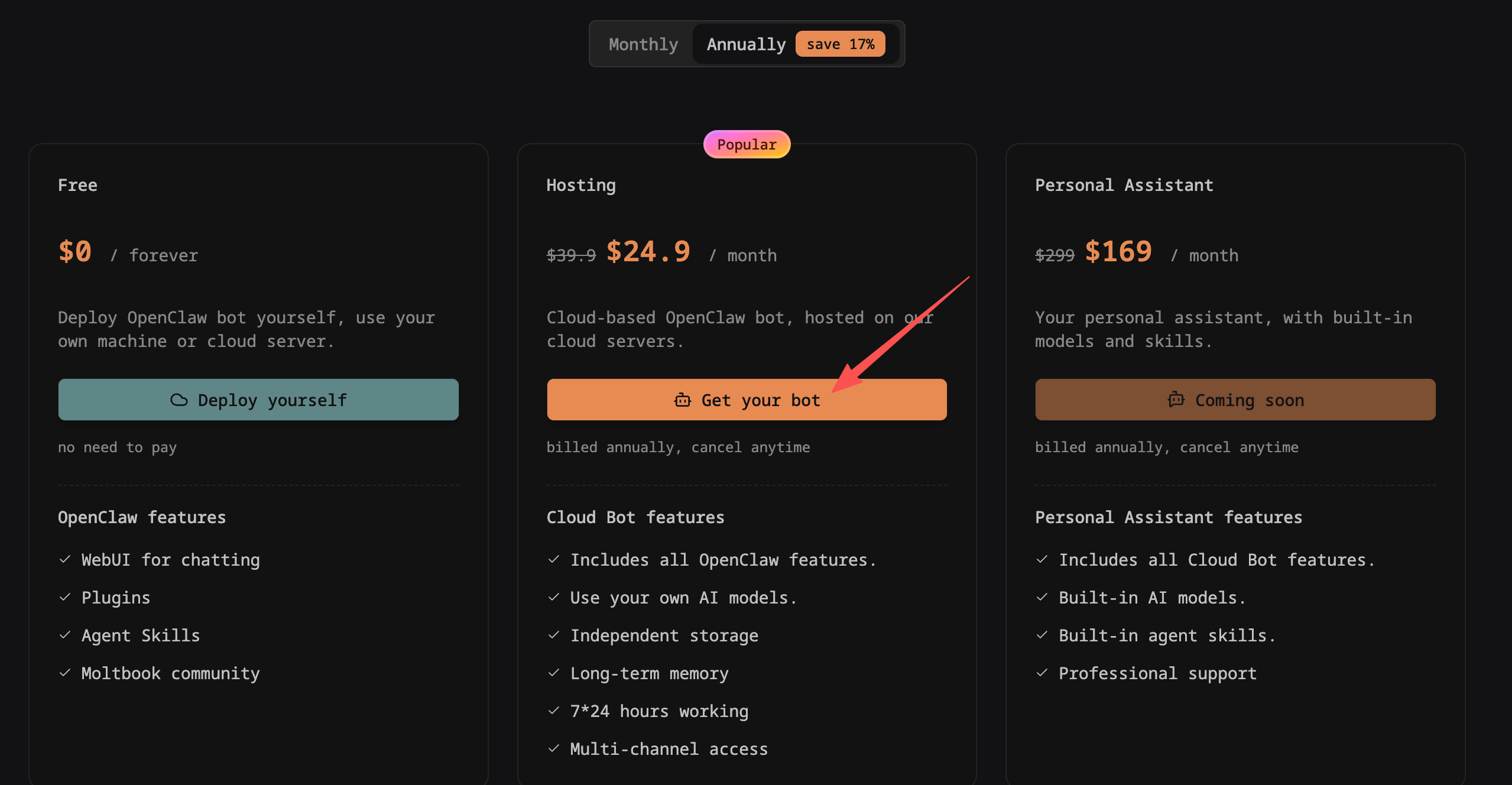
支付完成后会自动跳转到机器人管理页面。
在 机器人管理页面 点击 "启动" 按钮,进入机器人启动页面。
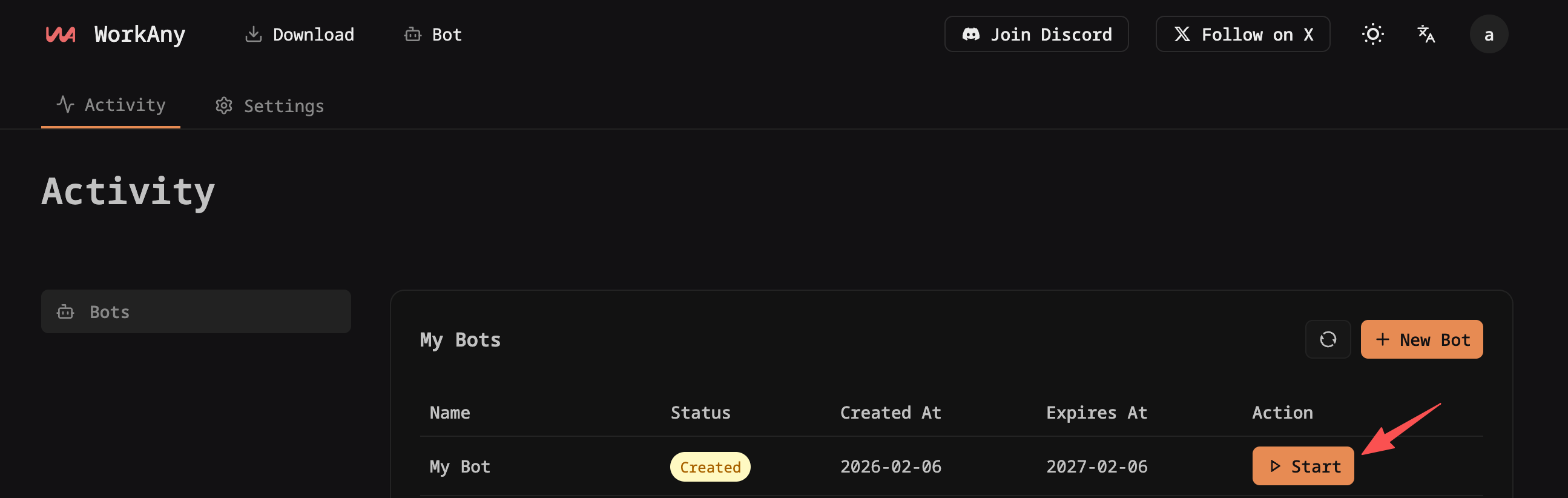
在机器人启动页面,第一个步骤,输入一个机器人名称,点击 "下一步"。

在机器人启动页面,第二个步骤,选择一个模型供应商,输入供应商名称、Base URL、Model、API Key 等参数,点击 "测试连接" 按钮,测试连接是否成功。
测试连接成功后,点击 "下一步"。
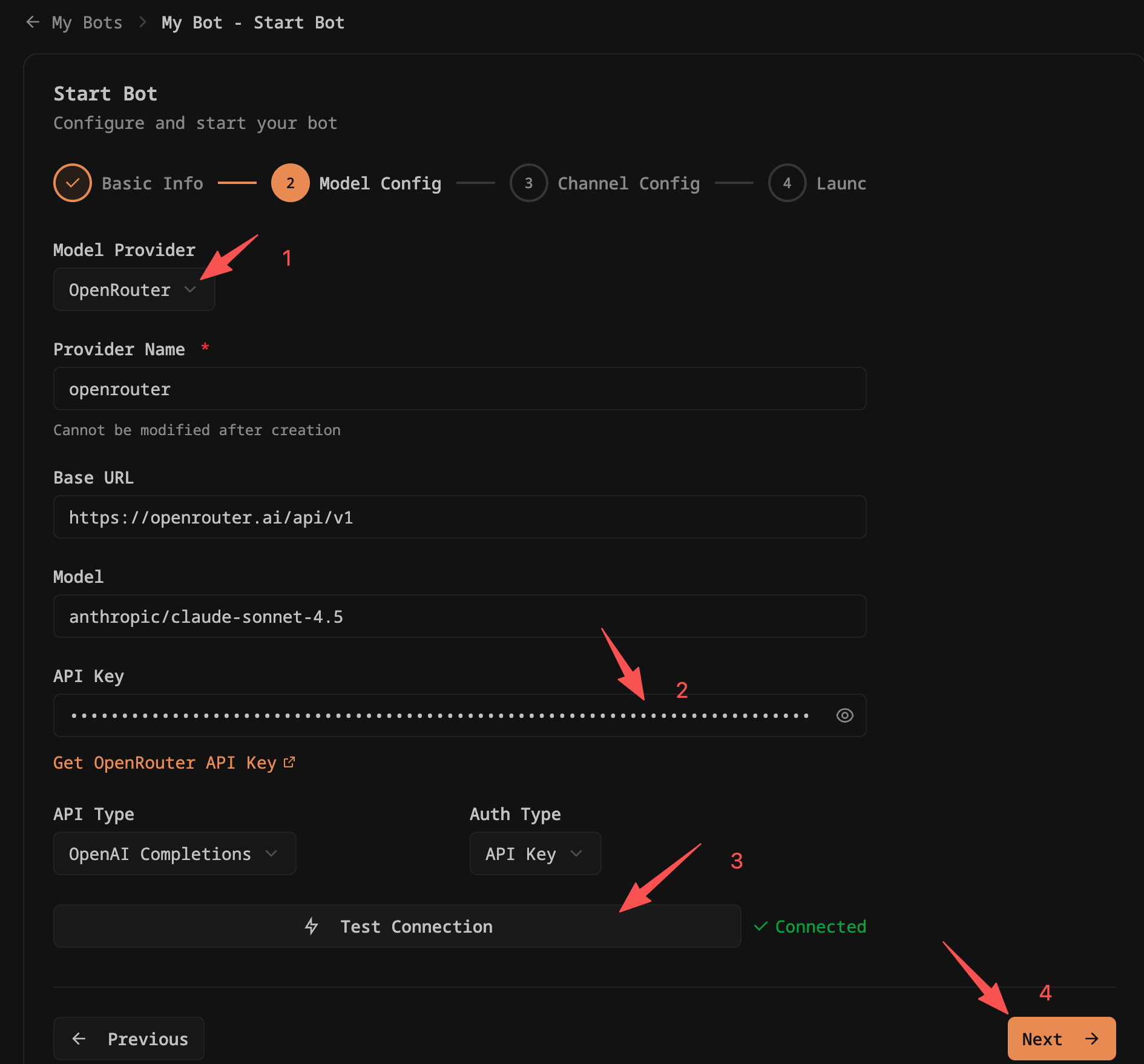
目前默认支持的模型供应商:Anthropic、OpenAI、OpenRouter、SiliconFlow。其他渠道供应商,不一定兼容,请自行测试。
使用
claude*相关模型时,API Type选择Anthropic Messages。其他模型,选择OpenAI Completions。
在机器人启动页面,第三个步骤,选择一个渠道,填入账号名称和 Token,点击 "下一步"。
你也可以选择跳过渠道设置,等机器人启动后,再在机器人管理页面配置接入渠道。
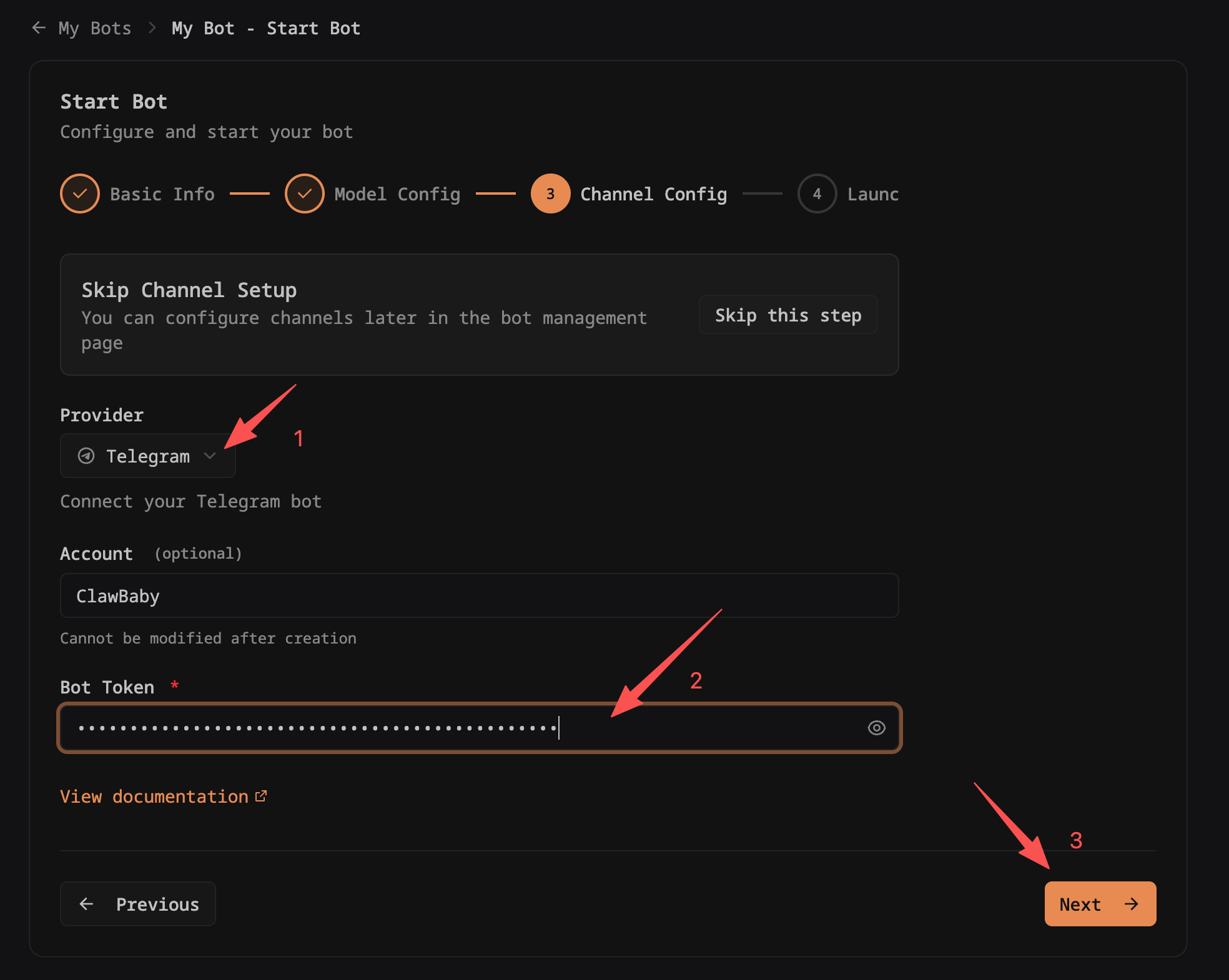
目前默认支持的渠道:Telegram。
你可以参考 Telegram 接入指南,创建 Telegram 机器人并获取 Token。
在机器人启动页面,第四个步骤,确认前面步骤的配置无误后,点击 "启动机器人" 按钮。
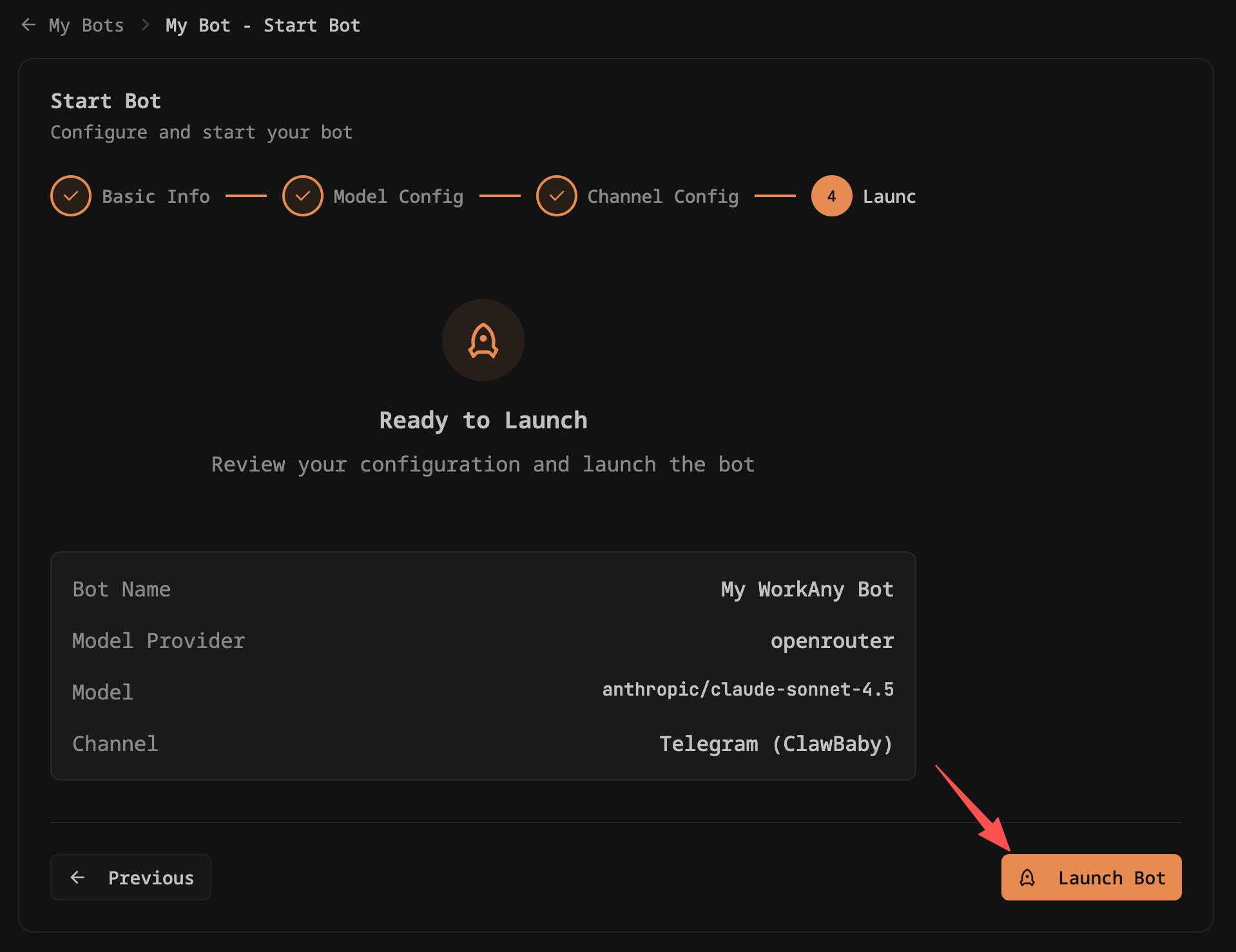
点击 “启动机器人” 按钮后,会自动跳转到机器人管理页面,看到机器人状态为 "启动中"。
启动过程需要几分钟时间,请耐心等待。
你可以在几分钟后,主动点击 "刷新" 按钮,查看机器人最新状态。
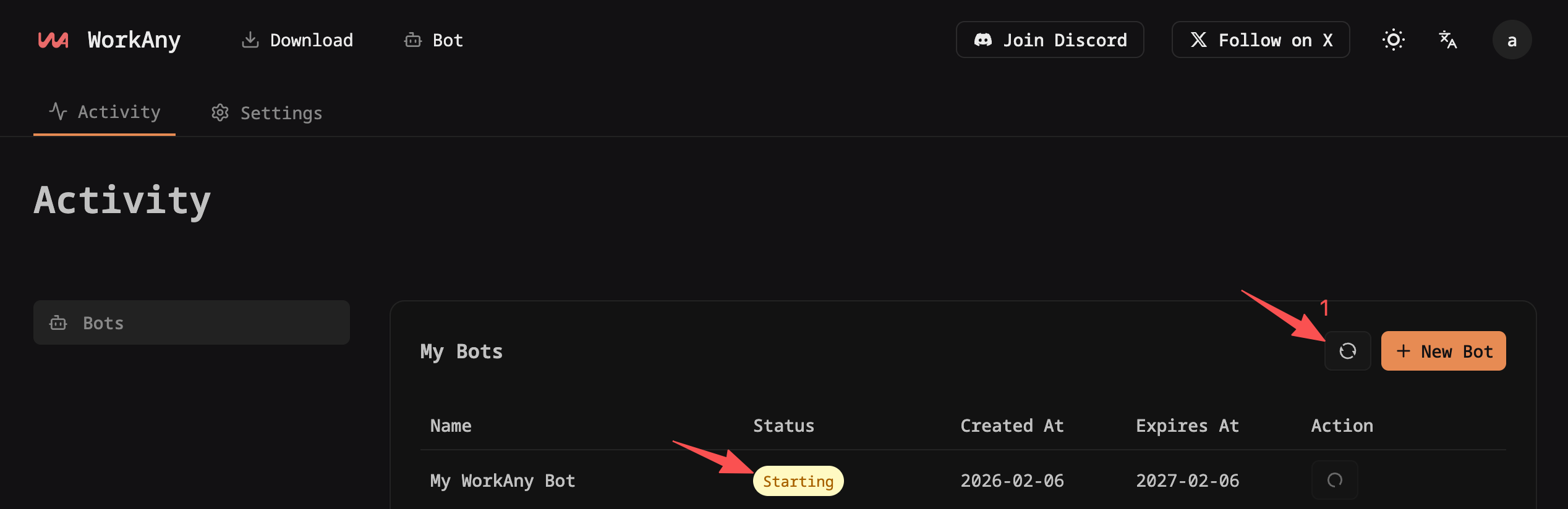
等看到机器人状态为 "就绪" 后,机器人启动完成,已是正常可用状态。
你可以点击 “管理” 按钮,进入机器人管理页面,进行其他配置操作。
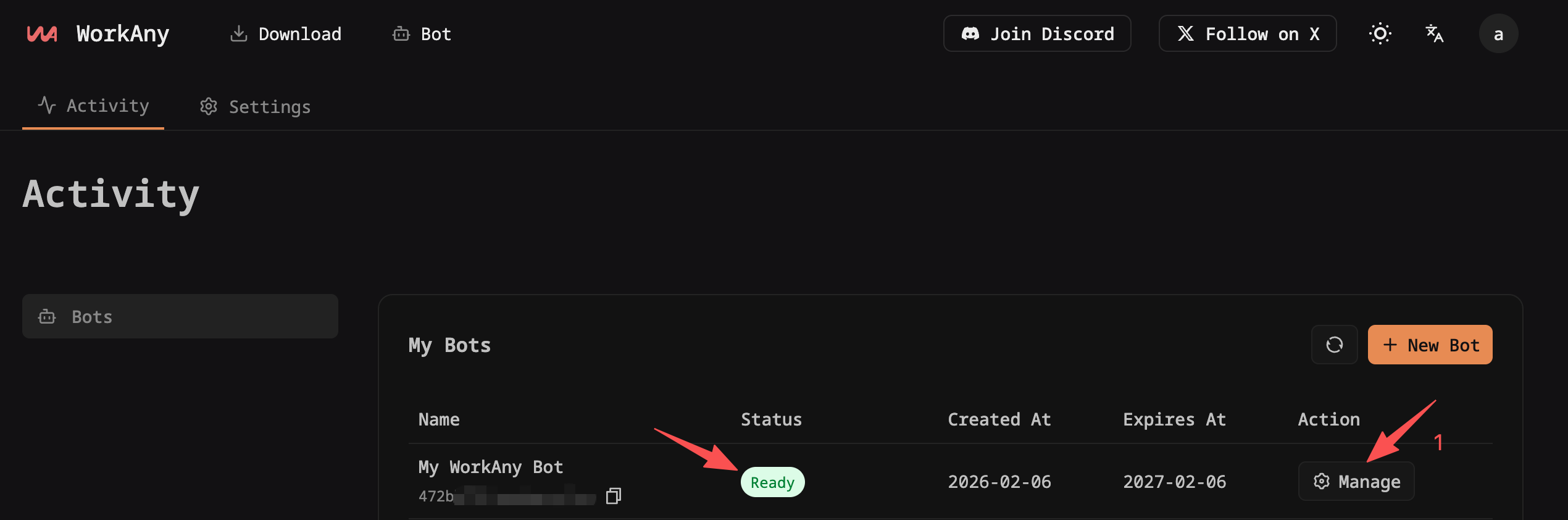
如果你在启动机器人时,配置了 Telegram 渠道,你可以直接在 Telegram 中与机器人对话。
访问机器人网页版
在 机器人列表页面,点击机器人右侧的 "管理" 按钮,进入机器人管理页面。
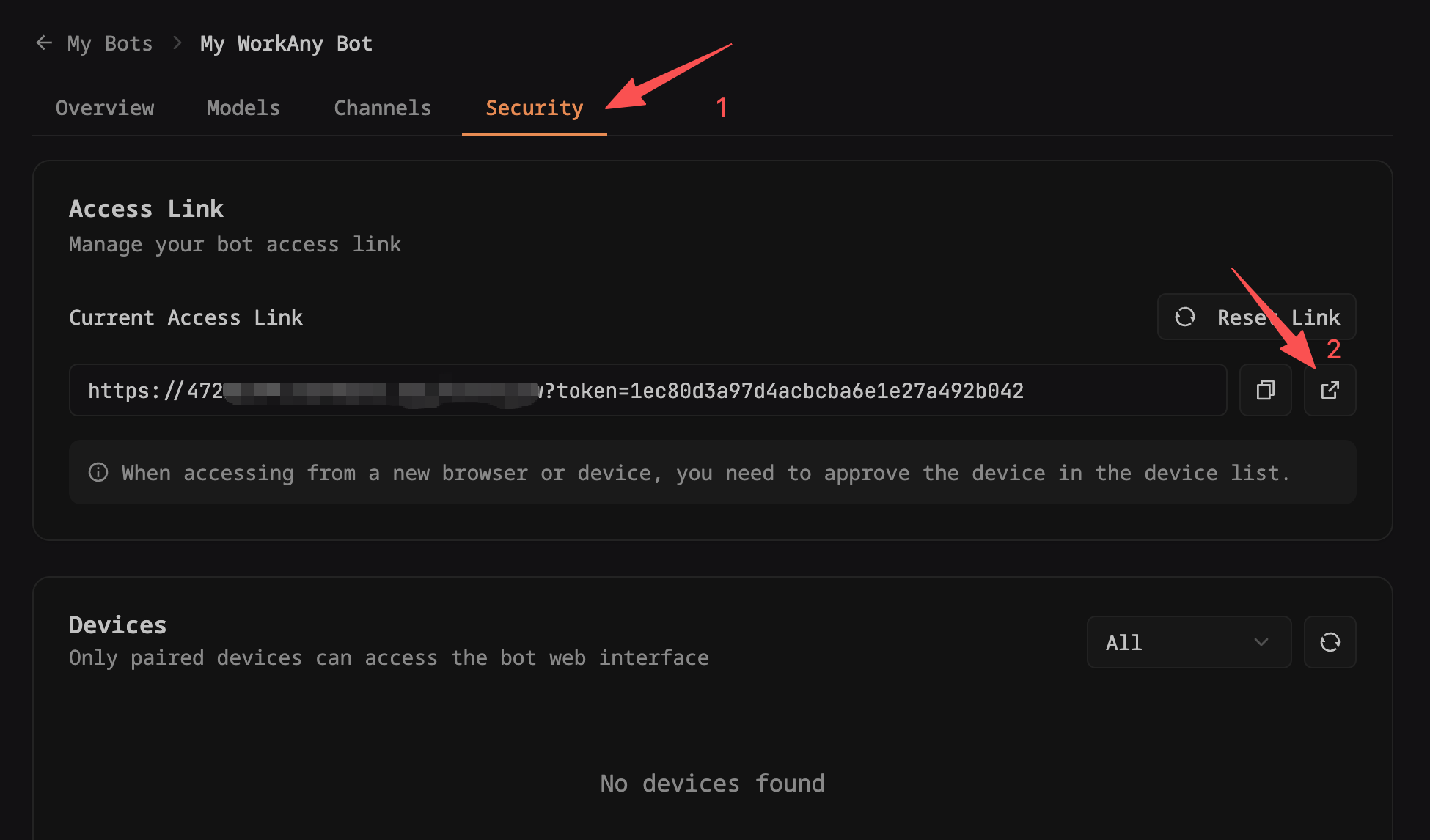
在机器人管理页面,点击 "安全" 标签页,点击 "访问链接" 的打开图标,在新标签页打开机器人网页版。
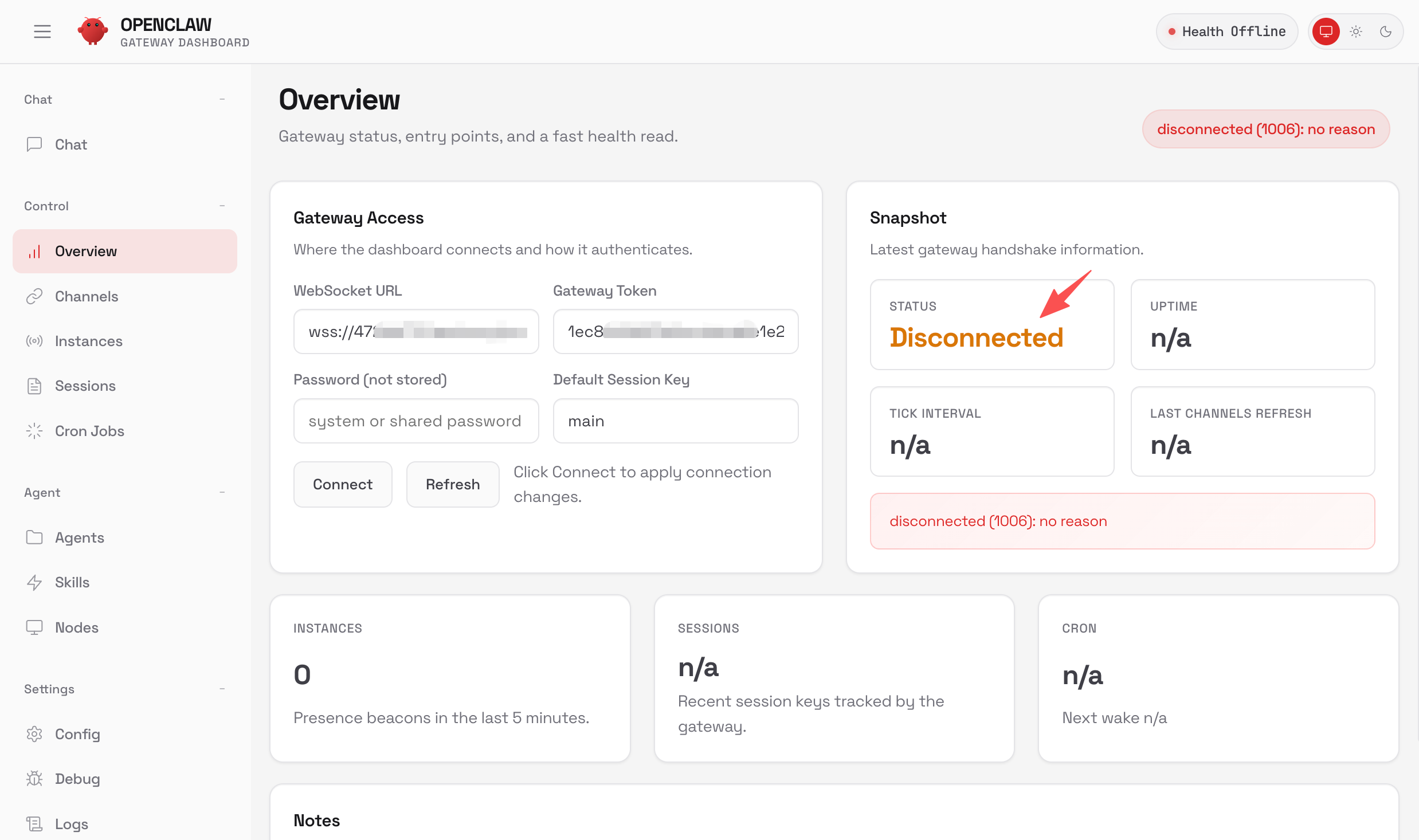
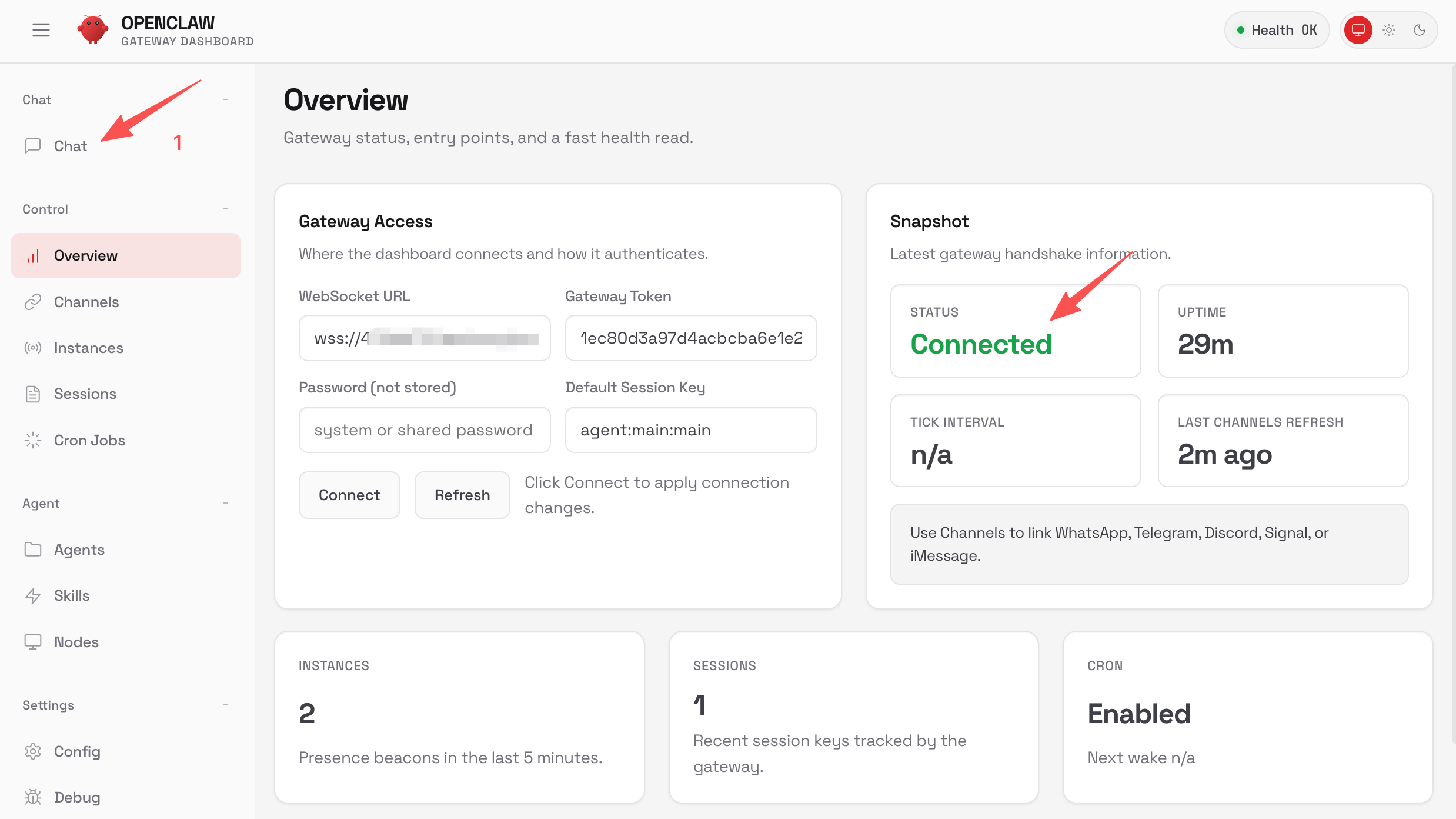
首次打开机器人网页版,会看到 Disconnected 状态,你还没有使用网页版的权限。
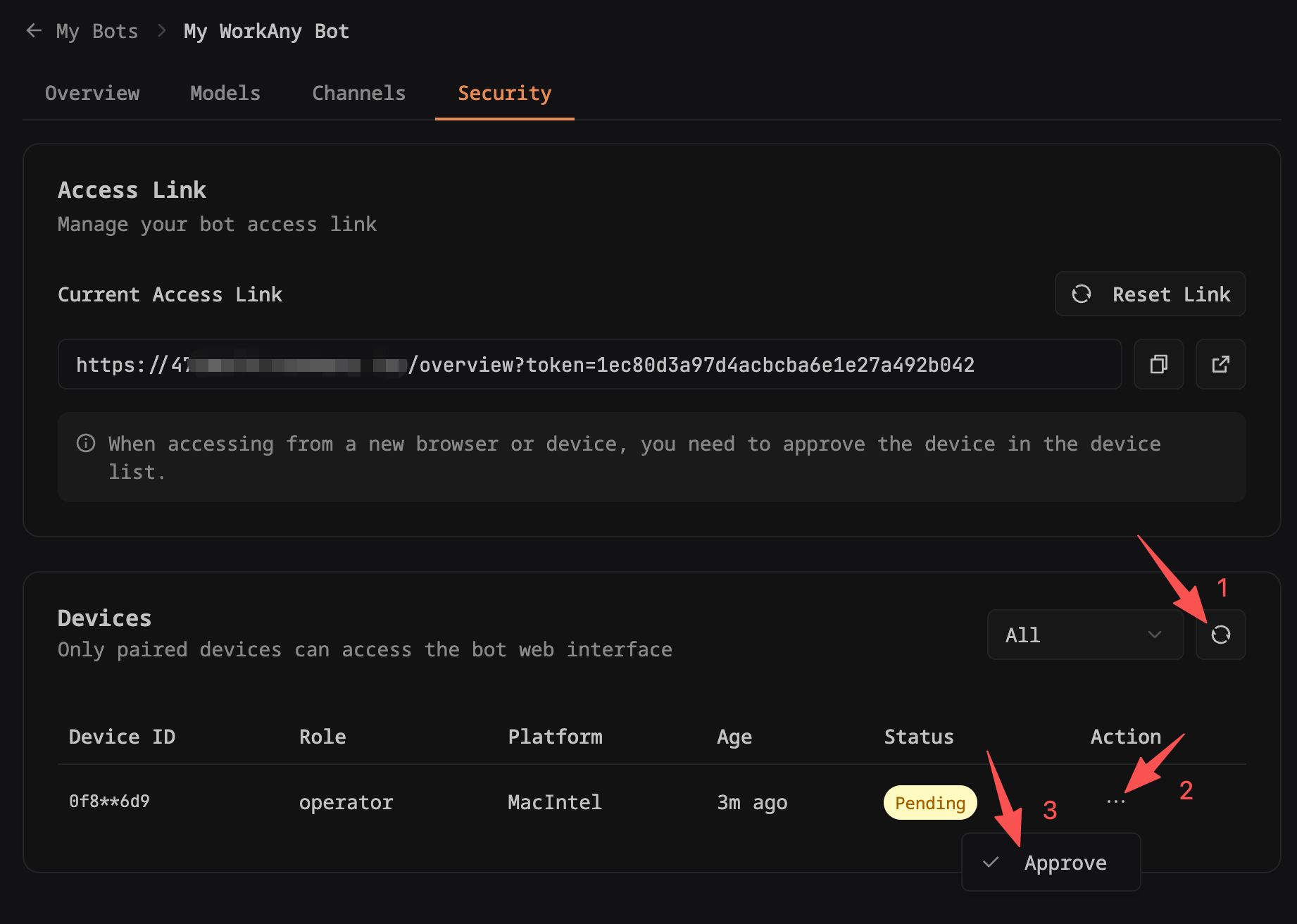
回到机器人管理页面的 “安全” 标签页,点击 "设备列表" 右上方的刷新图标,刷新待授权的设备列表。
看到 “待授权” 设备,点击右侧的 "批准" 按钮,批准设备访问。
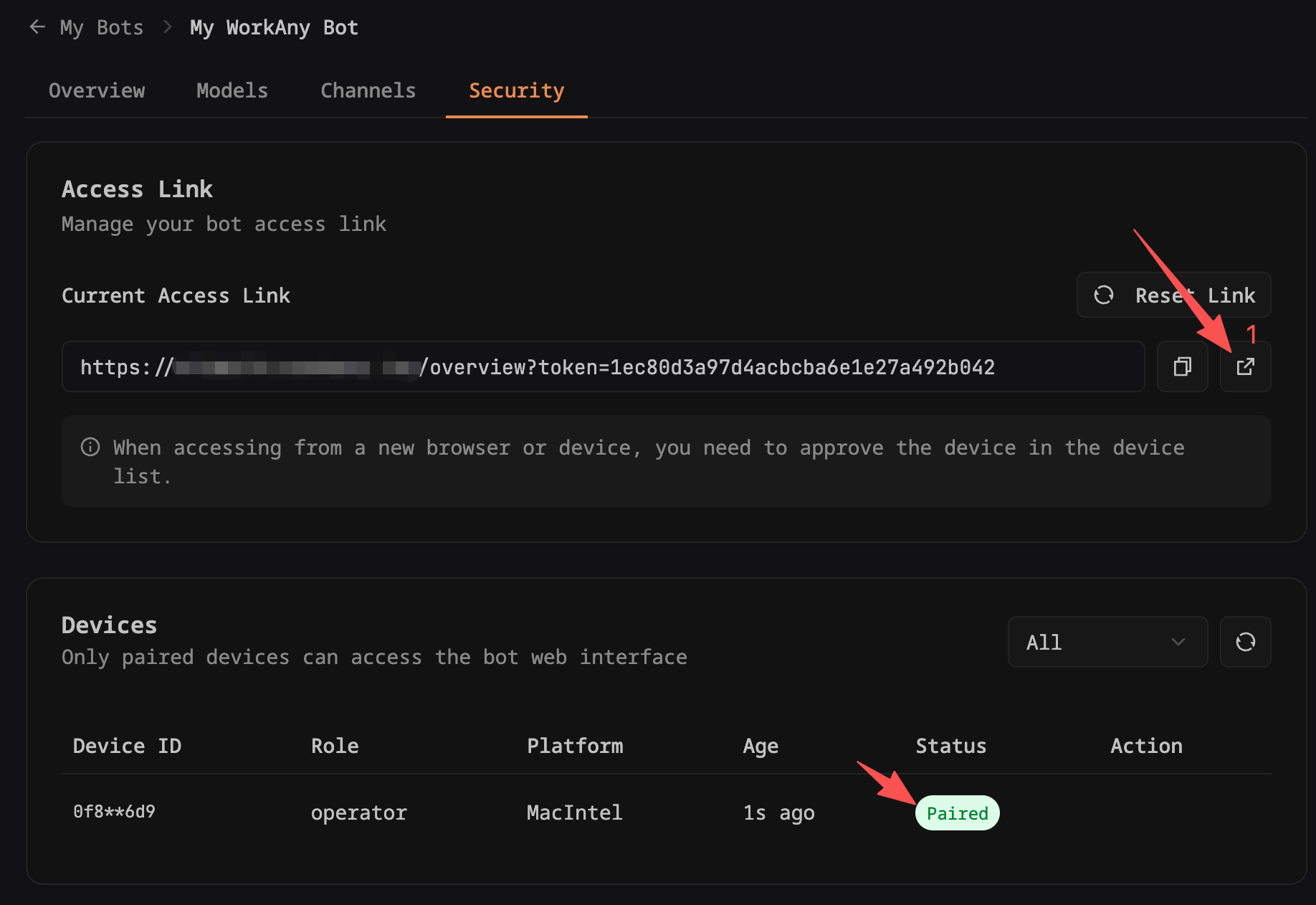
等到设备状态为 "已配对" 后,再次打开机器人网页版访问链接。
在机器人网页版,看到 Connected 状态,表示设备已授权访问。
可以点击 Chat 标签,开始对话了。
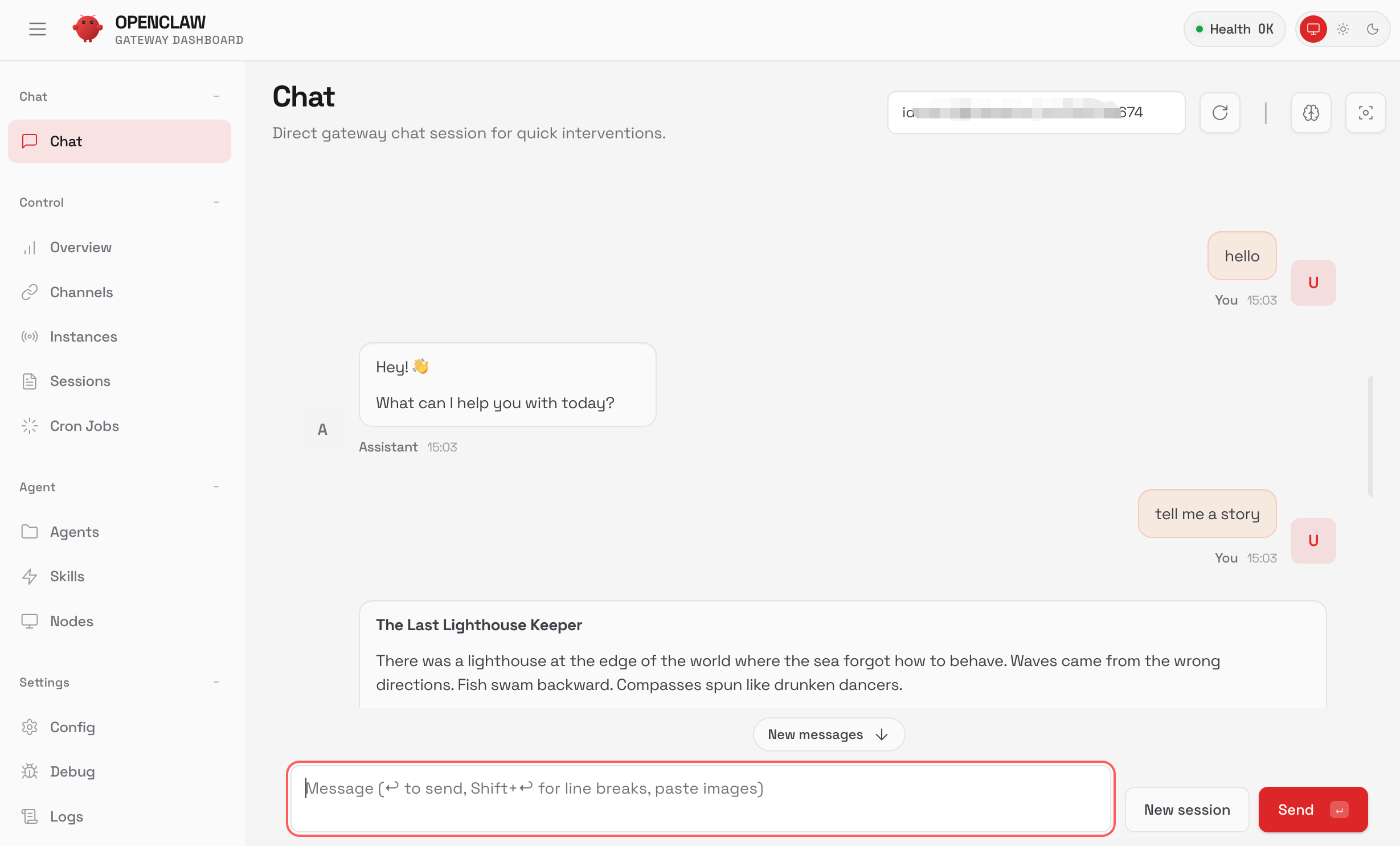
在机器人网页版,输入内容对话。
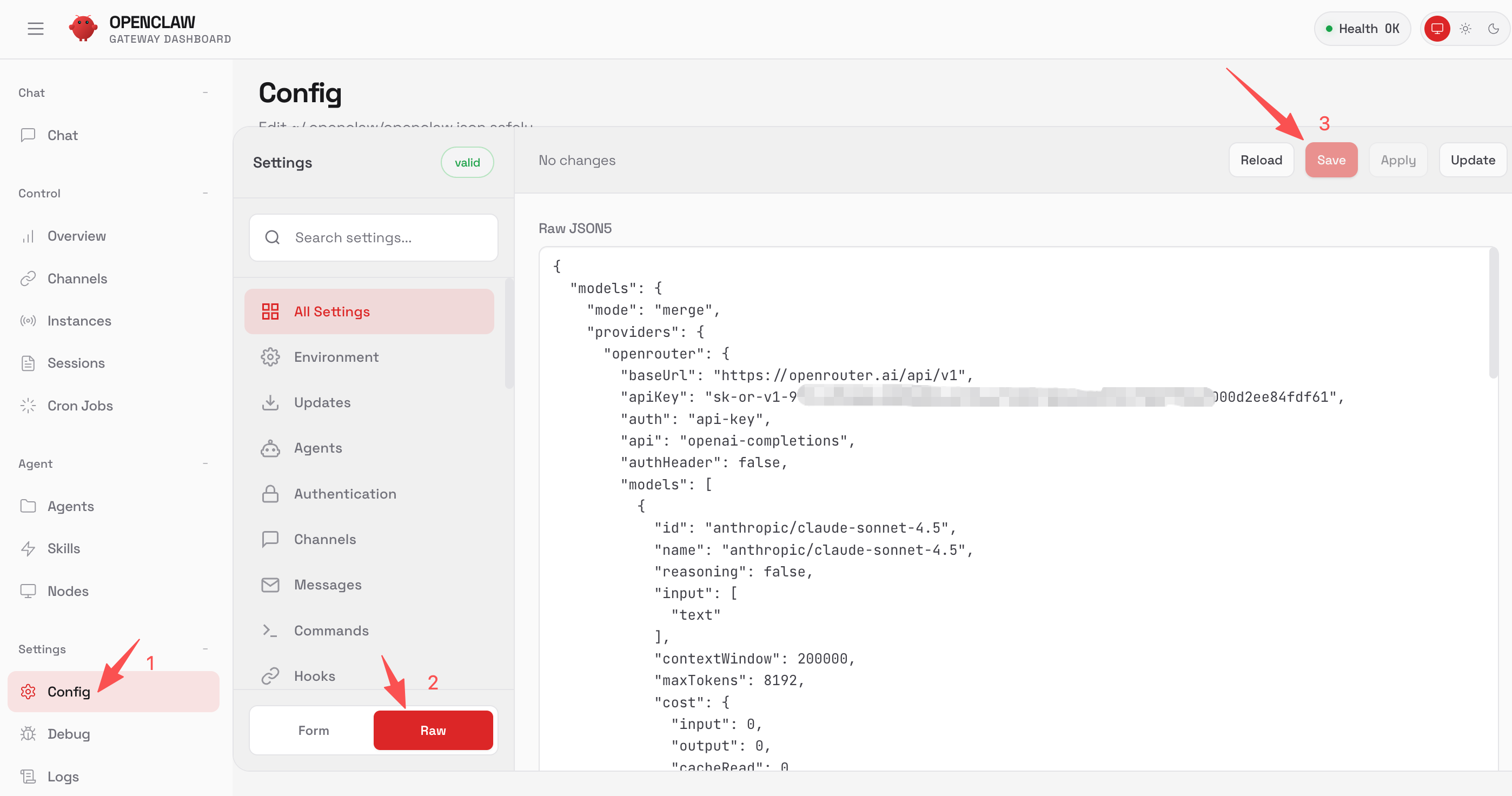
你可以在机器人网页版,进入配置页面,修改机器人配置。
具体支持的配置内容,你可以参考 OpenClaw 文档。
每次在新设备或新浏览器(包括无痕模式)访问机器人网页版,都需要重新授权访问。
在网页版可以修改机器人配置,请谨慎操作,请勿轻易把网页版访问链接分享给他人。